はじめに
以下の手順に従って、ライセンスを申請してください。通常1~2営業日以内にトライアルライセンス (無償) を発行いたします。
※ ASTOSはドイツ輸出管理規制の対象となっているため、必ず手順に必ず従ってください。日本のユーザーは個別に輸出許可を申請する必要はありませんので、ご安心ください。
ASTOSカスタマーポータル
ASTOSのライセンス管理およびソフトウェアのダウンロードは、すべてASTOSカスタマーポータルで行われます。現在ポータルは英語版のみですが、以下の説明によってスムーズにお手続きいただければ幸いです。ご不明な点やお困りのことがございましたら、メールまたはWebフォームより、日本語でいつでもお気軽にお問い合わせください()。
ASTOSトライアルライセンス取得手順
これらの手順が求められるのは初回のみです。トライアルライセンスから正式ライセンスへのアップグレードは非常に簡単で、ワンクリックで完了します。トライアル版と正式版に違いはなく、同一のソフトウェアです。
ステップ1:ASTOSサーバーでユーザーアカウントを作成する
■ ユーザーアカウントの作成
Astos.deのユーザーポータルでユーザーアカウントを作成してください。
https://www.astos.de/create_account
■ トライアルライセンスの申請
次に、以下のリンクからトライアルライセンスの申請を行ってください。
https://www.astos.de/your_astos/license_request
ASTOSには複数のソフトウェアパッケージ(「フィーチャー」)があります。どのフィーチャーを選択すればいいのか分からない場合は、事前にご相談ください。まずはASTOSのコアモジュールのみを選択して迅速に利用を開始し、必要に応じて後から追加フィーチャーを導入することも可能です。
注意:トライアルライセンスをご希望の場合は、アカウント作成と並行して弊社()にもご連絡ください。ドイツ側と事前に調整を行い、承認手続きを迅速化できる場合があります。
ステップ2:ライセンス情報を受け取り、ソフトウェアをダウンロードする
ASTOSから3通のメールが送信され、それぞれ異なるライセンス情報が記載されています。以下はその例です。これらの情報は今後ソフトウェアアップグレード時にも必要となる場合がありますので、それまでメールは削除せず保管してください。
|
↓ 項目 |
↓ 例 |
|
Installation Serial ID: |
ASTOS 10: a1bcd23ed4 |
|
User ID: |
024680 |
|
Access Code: |
123456ab |
|
License Serial Number: |
12345 |
|
Entitlement ID: |
AB-CDEF-1-23GH-J45K-67L8 |
ステップ3:ソフトウェアをインストールし、ライセンスを有効化する
ASTOSカスタマーポータル(https://www.astos.de/login)にログインした後、ASTOSソフトウェアのダウンロードリンクが表示されるまでページを下へスクロールしてください(下図参照)。
(同じページに別のソフトウエアも掲示されています)
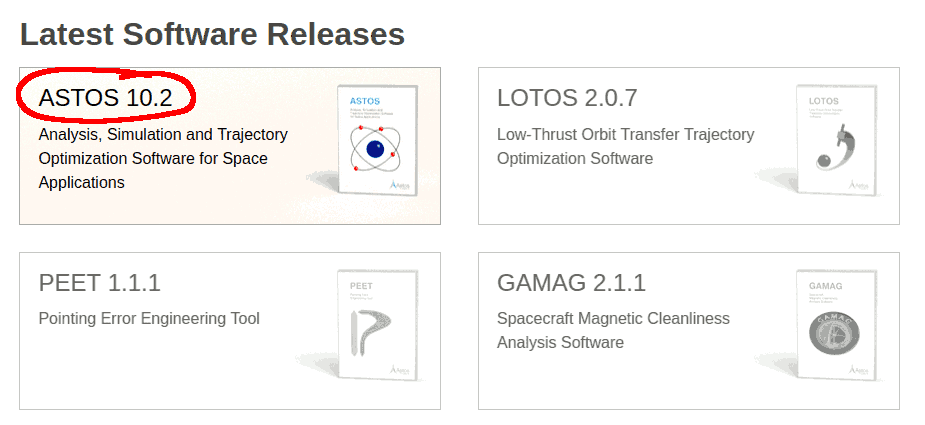
ASTOSのダウンロードページには、複数の追加用モジュール(いわゆる「フィーチャー」)が表示される場合があります。必ずASTOS本体のソフトウェアパッケージを選択してください。正しいバージョンが選択されていることを確認し、青色の [Download] ボタンをクリックしてください(下図参照)。
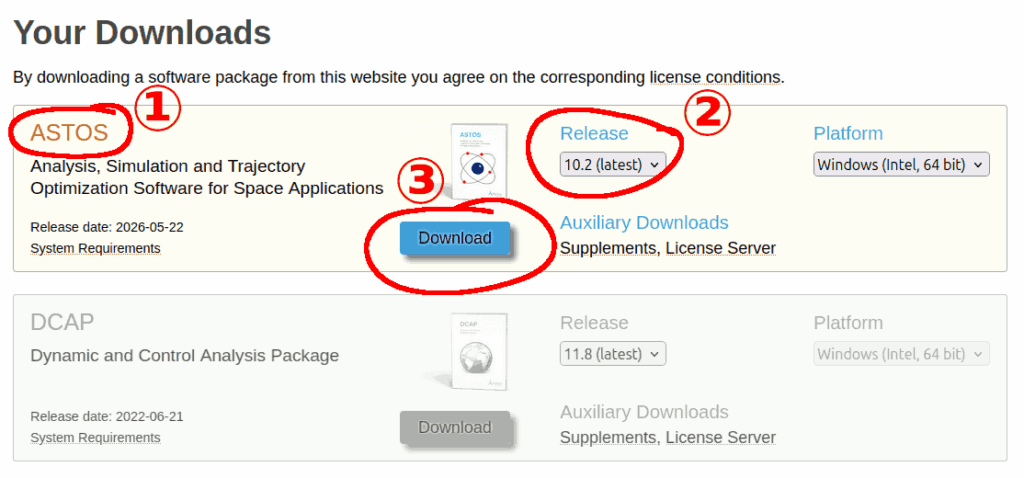
インストールファイルのサイズは現在約850MBです。インターネット接続速度によっては、ダウンロードに最大で1時間程度かかる場合があります。
ソフトウェアのインストール
ダウンロードが完了したら、Windows PC上でインストーラーファイル(例:Setup_ASTOS_10.2.0.exe)を実行してください。インストール中にInstallation Serial IDの入力を求められます。
ライセンスの有効化
インストールが正常に完了したら、ASTOSを起動してライセンスを有効化してください。有効化には、ステップ2で受け取ったライセンス情報とインターネット接続が必要です。